Retroarch được coi là “vua” của các trình giả lập nhờ khả năng gom tất cả các hệ máy từ điện tử băng (NES), điện tử đĩa mềm (SNES), Game Boy cho đến PS1, Sega vào trong một giao diện duy nhất. Tuy nhiên đối với người mới thì việc cài đặt để chơi được thì không hề dễ dàng. Bài viết này Học Viện Gaming sẽ hướng dẫn cài đặt và tối ưu Retroarch trên Android như Retroid Pocket nhé.
Cách tải và cài đặt RetroArch Bản 64-bit cho Android
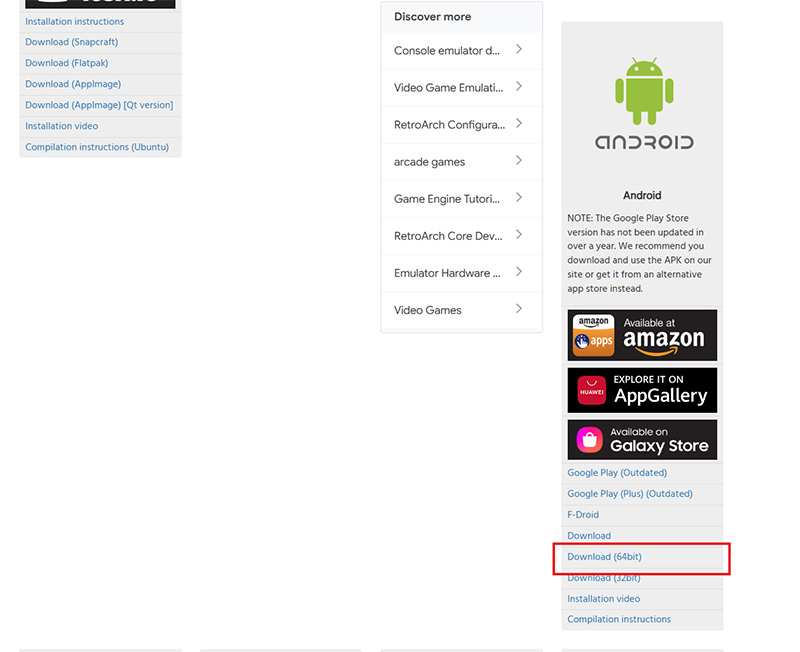
Để ứng dụng đạt hiệu năng cao nhất và tương thích mượt mà với các hệ máy giả lập đời cao, bạn nên tải trực tiếp bộ cài từ trang chủ thay vì sử dụng phiên bản trên Google Play Store (thường bị giới hạn tính năng).
Bước 1: Mở trình duyệt web trên thiết bị Android, truy cập vào đường dẫn: retroarch.com.
Bước 2: Cuộn xuống mục dành cho nền tảng Android.
Bước 3: Tải về phiên bản Android 64-bit (Download APK).
Bước 4: Sau khi tải xong, nhấn mở tệp APK và tiến hành cài đặt ứng dụng lên máy.
Thiết lập ban đầu và Tối ưu giao diện
Khi mở ứng dụng lần đầu, bạn cần cấp quyền truy cập bộ nhớ cho ứng dụng bằng cách nhấn OK và chọn Cho phép. Tiếp theo, hãy thực hiện hai tinh chỉnh cốt lõi dưới đây:
Sửa lỗi ngược nút Chọn/Hủy (Layout A/B)
Mặc định trên một số dòng máy Android như Retroid Pocket 5, bố cục nút bấm vật lý bị ngược so với thiết lập gốc của RetroArch (nút chọn bị biến thành nút hủy và ngược lại). Bạn khắc phục như sau:
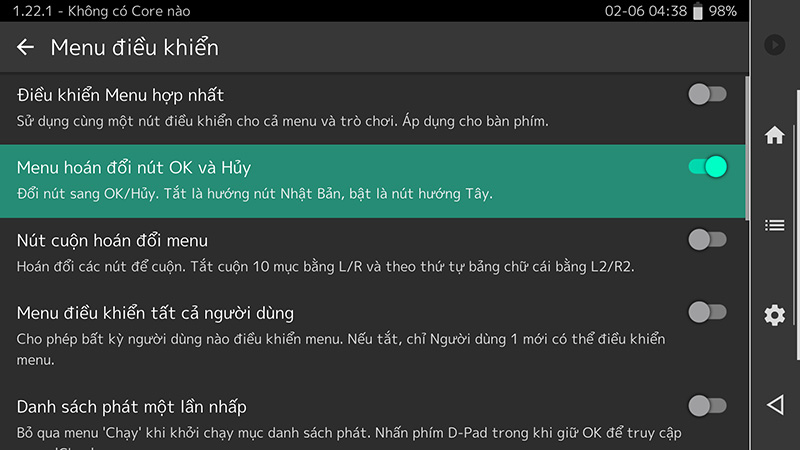
Tại màn hình chính, chọn biểu tượng Cài đặt (Hình bánh răng) -> Chọn mục Điều khiển (Input).
Chọn tiếp Menu điều khiển (Menu Controls).
Tìm đến dòng Menu hoán đổi nút OK và Hủy (Menu Swap OK and Cancel Buttons) và gạt TẮT nó đi. Lúc này nút A sẽ là chọn và nút B sẽ là thoát.
Thay đổi giao diện sang phong cách PlayStation (XMB)
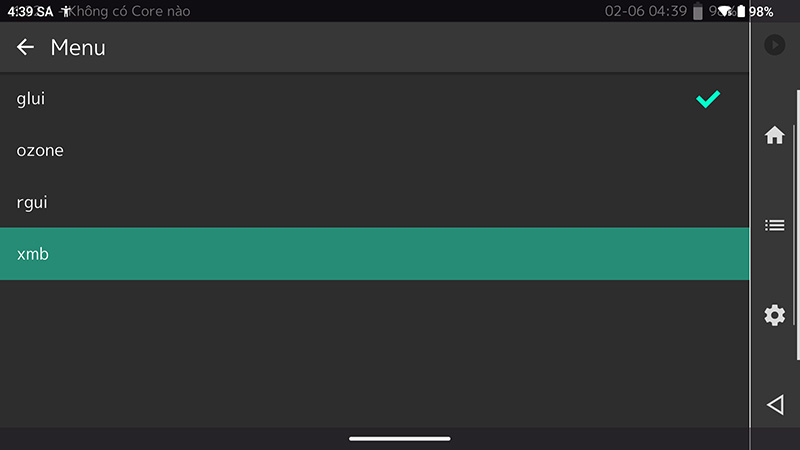
Giao diện mặc định (GLUI) của RetroArch trông khá đơn điệu và khó bao quát thông tin. Hãy đổi sang giao diện kiểu XMB của PS3 cực đẹp:
Vào Cài đặt (Settings) -> Chọn Trình điều khiển (Drivers).
Nhấp vào dòng đầu tiên Menu và đổi từ glui sang xmb.
Thoát hẳn ứng dụng RetroArch ra và mở lại, bạn sẽ thấy một giao diện trực quan hoàn toàn mới theo hàng dọc và hàng ngang.
Cách tải Core (Nhân giả lập) cho từng hệ máy Retro
RetroArch hoạt động dựa trên các “Core” (nhân giả lập). Bạn muốn chơi hệ máy nào thì phải tải bộ giải mã tương ứng của hệ máy đó về hệ thống.
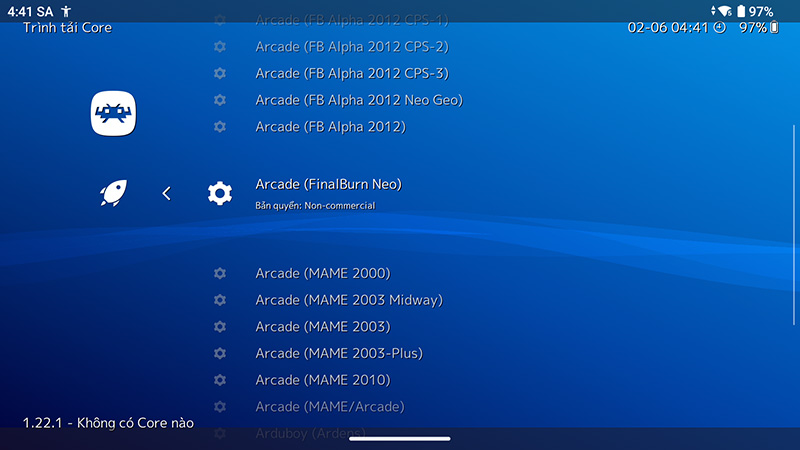
Tại thanh menu chính, bạn vào mục Tải Core (Load Core) -> Tải về Core (Download a Core). Dưới đây là danh sách các Core tối ưu nhất cho từng hệ máy phổ biến mà Học Viện Gaming khuyên dùng:
Hệ Game Thùng / Điện tử cào (Arcade): Tải Core FinalBurn Neo và MAME 2003 Plus. (Lưu ý: Hệ máy Neo Geo cũng chạy chung Core FinalBurn Neo này).
Hệ Điện tử băng (NES / FC): Tải Core Nestopia.
Hệ Điện tử đĩa mềm (SNES / SFC): Tải Core Snes9x.
Hệ Game Boy / Game Boy Color (GB/GBC): Tải Core Gambatte.
Hệ Game Boy Advance (GBA): Tải Core mGBA.
Hệ Nintendo 64 (N64): Tải Core Mupen64Plus-Next (Tải cả bản phần 2 và phần 3).
Hệ Nintendo DS (NDS): Tải Core MelonDS.
Hệ Sega (Genesis / Mega Drive / CD): Tải Core Genesis Plus GX.
Hệ Sega Saturn: Tải Core Beetle Saturn.
Hệ Sega Dreamcast: Tải Core Flycast.
Hệ Sony PlayStation 1 (PS1): Tải Core Beetle PSX.
Mẹo nhỏ: Đối với các hệ máy giả lập nặng hoặc đặc thù như Nintendo 3DS và PSP, bạn nên cài đặt ứng dụng độc lập bên ngoài (như Citra cho 3DS và PPSSPP cho PSP) để có hiệu năng xử lý đồ họa mượt mà và nhiều tùy chỉnh chuyên sâu hơn là chạy trực tiếp trong RetroArch.
Cài đặt Hotkey (Phím tắt nhanh) để Lưu/Tải game tức thì
Tính năng tuyệt vời nhất khi chơi game cổ điển là Save/Load game ở bất kỳ phân cảnh nào. Hãy gán các phím bấm vật lý làm phím tắt nhanh để thao tác tiện lợi:
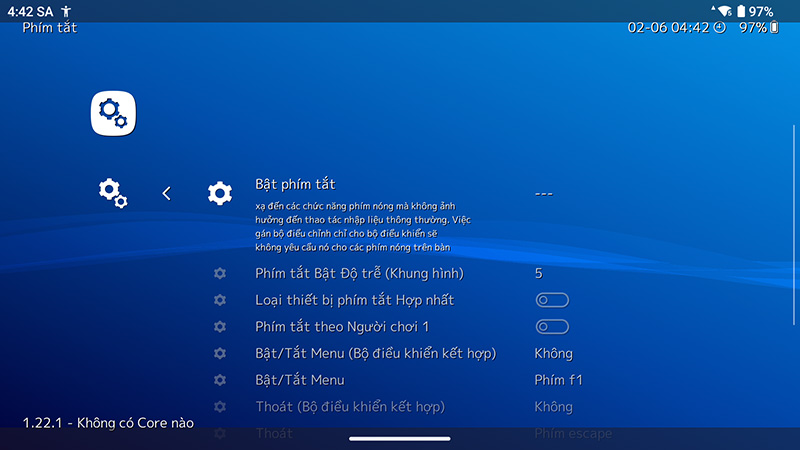
Vào Cài đặt (Settings) -> Điều khiển (Input) -> Kéo xuống chọn Phím tắt (Hotkeys).
Tại dòng đầu tiên Bật phím tắt (Hotkey Enable): Nhấn nút chọn và nhấn giữ phím SELECT trên máy của bạn cho đến khi hệ thống ghi nhận. Phím SELECT giờ đây đóng vai trò là “nút kích hoạt tổng”.
Thiết lập tổ hợp phím phụ thuộc (khi nhấn giữ SELECT kết hợp với nút này):
Bật tắt menu nhanh: Gán với nút X. (Combo SELECT + X dùng để gọi Menu khi đang trong game).
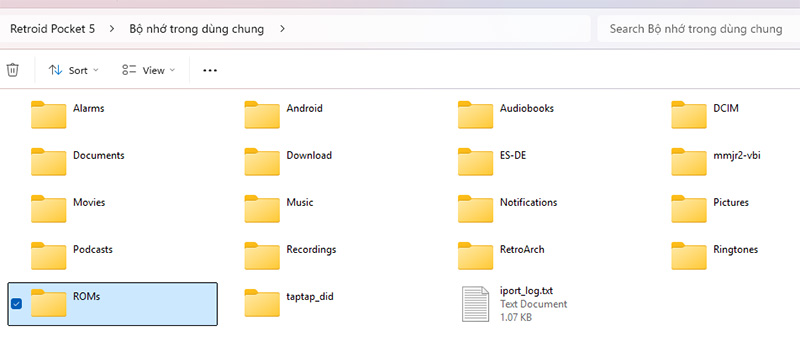
Bạn hãy dùng máy tính tìm kiếm và tải về các bản ROM game cổ điển trên mạng (file game thường có định dạng đuôi .zip, .nes, .gba…). Sau đó thực hiện sao chép vào máy như sau:
Bước 1: Dùng cáp USB truyền dữ liệu để kết nối máy chơi game Android (ví dụ: Retroid Pocket 5) với máy tính.
Bước 2: Trên bộ nhớ máy Android, truy cập vào thư mục chứa game (thường đặt tên là ROMs).
Bước 3: Tạo các thư mục con tương ứng cho từng hệ máy để dễ quản lý, ví dụ: thư mục GB chứa game Game Boy, thư mục NES chứa game điện tử băng…
Bước 4: Tiến hành copy tệp game từ máy tính sang các thư mục vừa tạo. RetroArch có khả năng đọc trực tiếp file nén định dạng .zip rất tốt nên bạn không cần giải nén.
6. Nhập danh sách game và Tải ảnh bìa Thumbnail sinh động
Sau khi đã chép game vào bộ nhớ máy, bạn cần quét dữ liệu để RetroArch hiển thị danh sách game ra màn hình chính một cách ngăn nắp.
Quét nạp game (Import Content)
Trên giao diện chính của RetroArch, cuộn qua tab bên phải chọn mục Nhập trò chơi (Import Content).
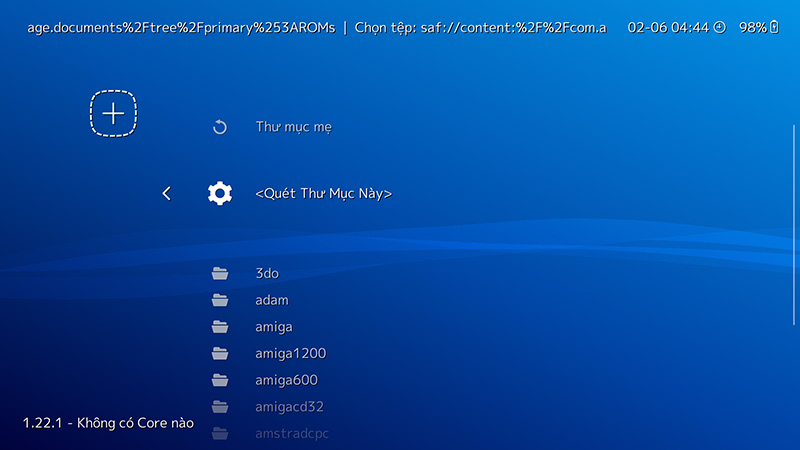
Chọn tiếp mục Mở ở cuối danh sách -> Tìm đến đường dẫn thư mục ROMs chứa toàn bộ các hệ game của bạn.
Chọn dòng Quét thư mục này (Scan This Directory). Hệ thống sẽ tự động quét toàn bộ tệp tin. Thời gian quét tùy thuộc vào số lượng game của bạn nhiều hay ít (với kho game lớn hàng nghìn trò, quá trình này có thể mất từ 15-30 phút).
Sau khi quét xong, các icon hệ máy tương ứng cùng danh sách tên game sẽ hiển thị đẹp mắt ngoài Menu chính.
Tải hình ảnh minh họa (Thumbnail) cho game
Để danh sách game sinh động, có kèm ảnh bìa của từng trò chơi:
Tại Menu chính, chọn Cập nhật trực tuyến (Online Updater).
Chọn dòng Trình cập nhật danh sách phát thu nhỏ (Playlist Thumbnails Updater).
Chọn hệ máy bạn muốn tải ảnh (Ví dụ: Nintendo – Game Boy). Hệ thống sẽ kết nối internet để tải toàn bộ cover art của các trò chơi trong danh sách về máy.
7. Ẩn phím ảo trên màn hình và Lưu cấu hình hệ thống
Vì các dòng máy Handheld Android như Retroid Pocket 5 đã trang bị sẵn hệ thống phím bấm vật lý chất lượng cao, các nút bấm cảm ứng ảo hiển thị đè lên màn hình game là hoàn toàn dư thừa. Bạn có thể tắt chúng đi:
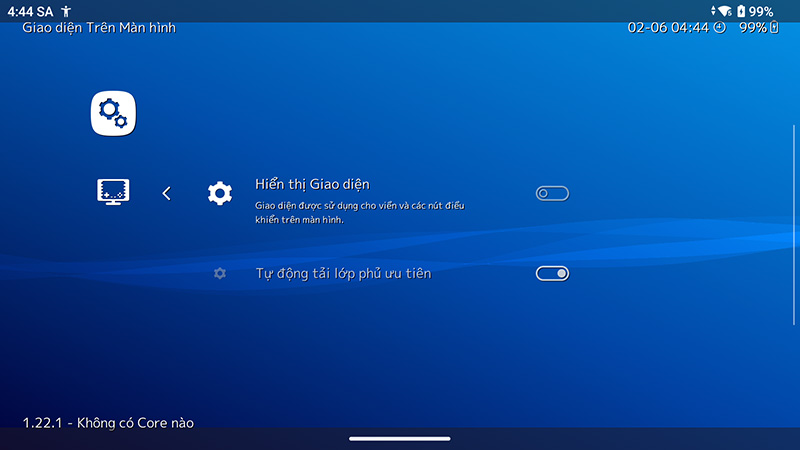
Vào Cài đặt (Settings) -> Giao diện người dùng (User Interface).
Chọn mục Giao diện trên màn hình (On-Screen Display) -> Chọn tiếp Hiển thị giao diện (On-Screen Overlay) và gạt chọn TẮT (OFF).
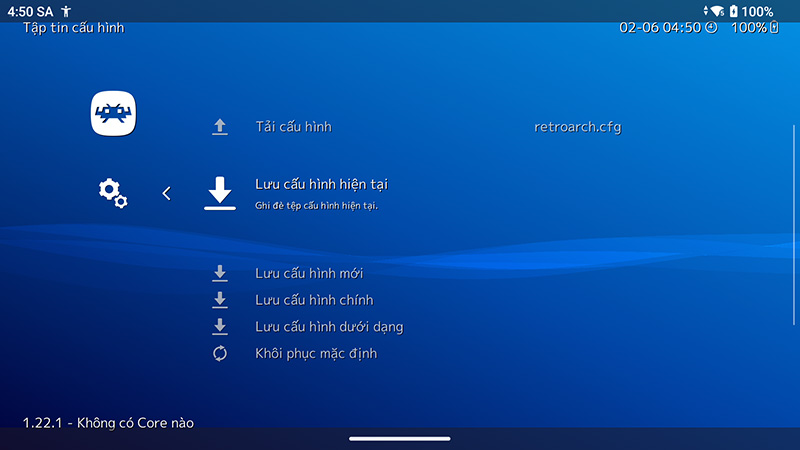
BƯỚC QUAN TRỌNG CUỐI CÙNG: Sau khi hoàn thành tất cả các thiết lập trên, bạn bắt buộc phải quay lại Menu chính -> Chọn Tệp cấu hình (Configuration File) -> Nhấn chọn Lưu cấu hình hiện tại (Save Current Configuration). Nếu bạn không thực hiện bước này, mọi thiết lập cài đặt của bạn sẽ bị biến mất sau khi bạn tắt ứng dụng!
Lời kết
RetroArch thực sự là một tấm vé tuyệt vời đưa bạn trở về tuổi thơ với kho tàng game cổ điển đồ sộ của thế hệ 8X, 9X. Chỉ cần thực hiện đúng theo các bước tinh chỉnh trên, bạn đã làm chủ hoàn toàn trình giả lập mạnh mẽ này.
Nếu bạn là người bận rộn hoặc không am hiểu sâu về kỹ thuật, bạn có thể tham khảo dòng máy Retroid Pocket 5 tại Học Viện Gaming. Tất cả các dòng máy chơi game Android Handheld bán ra tại shop đều được hỗ trợ cài đặt sẵn full bộ nhớ lên đến hơn 10.000 game retro, mua về là có thể chiến ngay cực kỳ tiện lợi!