



ES-DE là một trong những ứng dụng mình sử dụng nhiều nhất trên Retroid Pocket. App cung cấp giao diện người dùng tuyệt đẹp, dễ chơi dễ sử dụng nhất mà anh em nên dùng đặc biệt là khi anh em sở hữu các dòng máy Android handheld như Retroid Pocket 5-6 hoặc tablet gaming để chơi game retro, giả lập các thứ..
Mục lục bài viết
ES-DE (EmulationStation Desktop Edition) Là Gì?
ES-DE (viết tắt của EmulationStation Desktop Edition) là ứng dụng quản lý và trình chiếu thư viện game đa hệ máy chuyên nghiệp dành cho các thiết bị chơi game. Thay vì sử dụng giao diện mặc định đơn điệu của hệ điều hành Android hoặc quản lý rời rạc từng app giả lập, ES-DE biến chiếc máy của bạn thành một trung tâm giải trí trực quan, hỗ trợ điều khiển hoàn toàn bằng nút bấm vật lý.
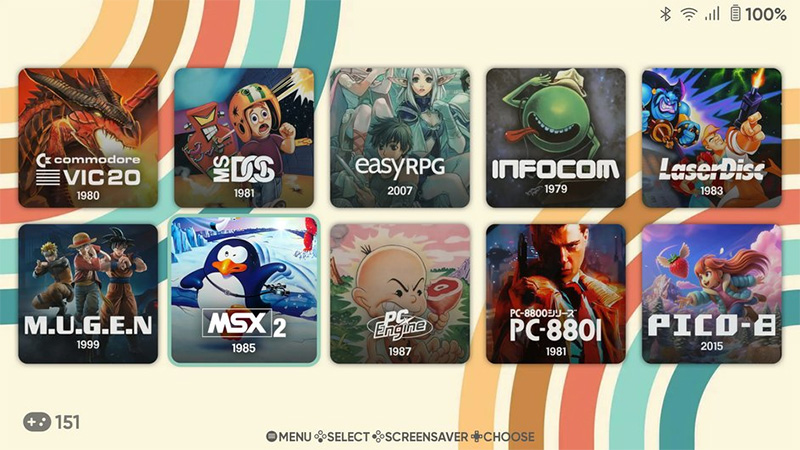
Các ưu điểm nổi bật của ES-DE
- Tương thích đa nền tảng: Hỗ trợ Windows, Linux, macOS và Android.
- Hỗ trợ hơn 150 hệ máy: Từ các hệ máy retro cổ điển (NES, SNES, Game Boy, PS1…) cho đến các hệ máy hiện đại hơn như PS2, PSP, Nintendo Switch, Game Port…
- Tự động tối ưu liên kết: Dễ dàng kết nối với các trình giả lập phổ biến như RetroArch, PPSSPP, NetherSX2…
- Giao diện tùy biến cao: Hỗ trợ kho Theme đa dạng và tính năng Scraper tự động tải ảnh bìa, trailer video của từng tựa game.
Hướng Dẫn Các Bước Cài Đặt ES-DE Trên Máy Android
Bước 1: Tải ES-DE
ES-DE là ứng dụng trả phí nên bạn sẽ phải bỏ tiền ra mua. Hoặc bạn có thể tải file APK của shop tại đây. Sau đó lưu vào bộ nhớ trong hoặc thẻ nhớ của máy.
Bước 2: Cài Đặt Ứng Dụng
Mở trình quản lý tệp trên máy Android, tìm đến thư mục chứa file APK vừa lưu. Bấm vào file cài đặt, chọn xác nhận để hệ thống tiến hành cài đặt ứng dụng vào máy.
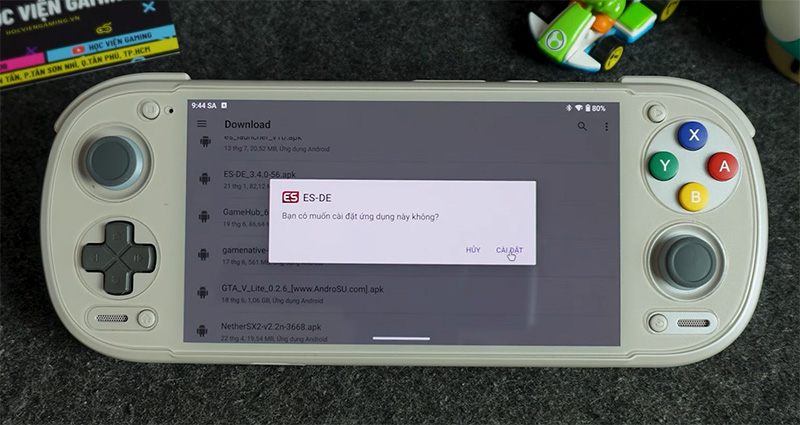
Bước 3: Thiết Lập Thư Mục Hệ Thống Ban Đầu
Khi khởi chạy ES-DE lần đầu tiên, hệ thống sẽ yêu cầu cấp quyền và tự động tạo thư mục:
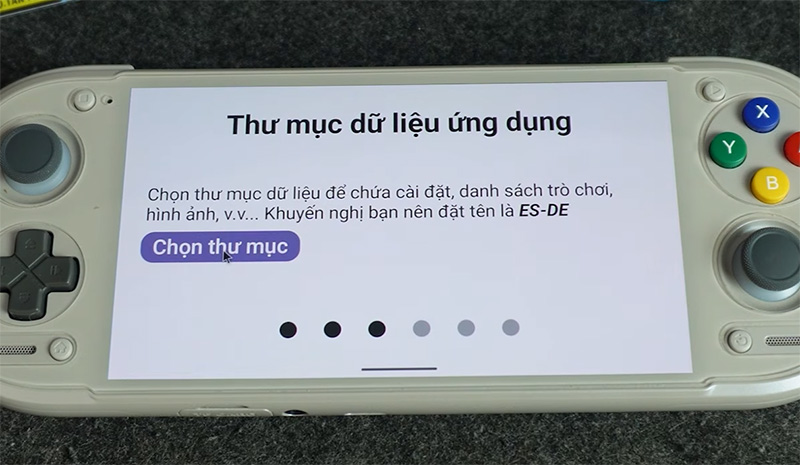
Cho phép ứng dụng tự động khởi tạo thư mục chứa ROMs và cấu hình thư mục riêng cho từng hệ máy game.
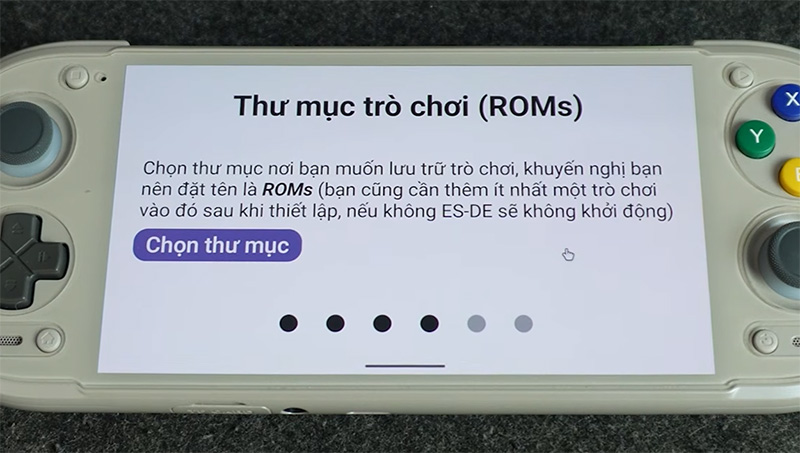
Chọn cho phép truy cập để quản lý tất cả các tệp trên thiết bị.
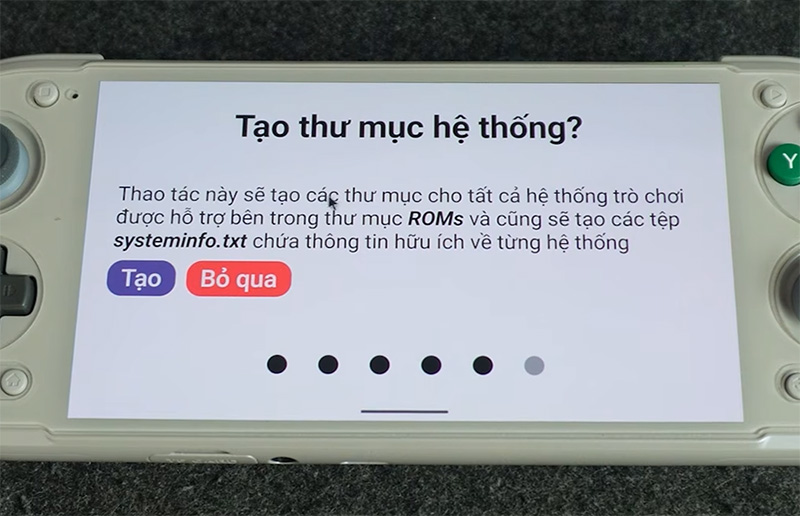
Xác nhận sử dụng thư mục mặc định để ứng dụng tự tạo folder ES-DE chính.
Hướng Dẫn Chép Game (ROM) Đúng Thư Mục
Để ES-DE có thể nhận diện và hiển thị danh sách game, các file ROM cần được sắp xếp vào đúng vị trí thư mục hệ thống:
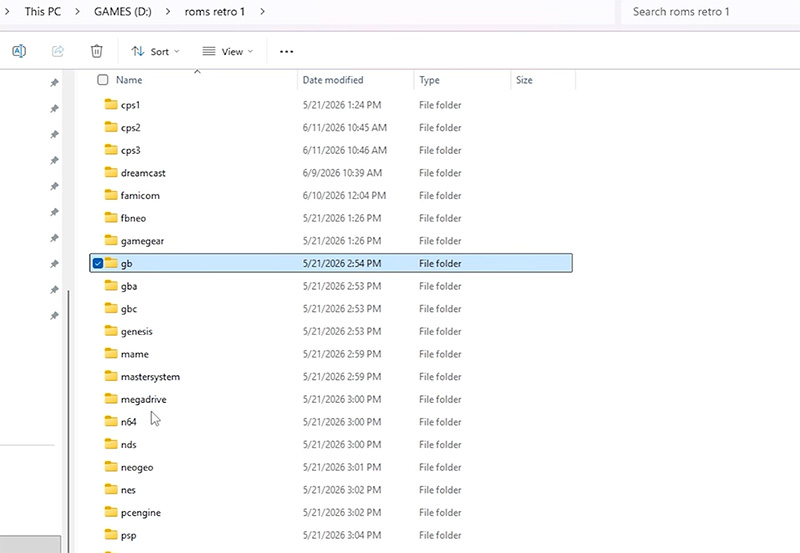
Sử dụng cáp USB để kết nối thiết bị chơi game với máy tính. Truy cập vào bộ nhớ máy, tìm đến thư mục ROMs đã được ES-DE khởi tạo sẵn. Tiến hành chép các file game vào đúng thư mục đại diện cho từng hệ máy, cụ thể:
- Game thuộc hệ Game Boy chép vào thư mục
gb. - Game thuộc hệ Game Boy Advance chép vào thư mục
gba. - Game thuộc hệ PlayStation 1 chép vào thư mục
psx. - Game thuộc hệ PSP chép vào thư mục
psp.
Sau khi hoàn tất quá trình chép file, mở lại ứng dụng ES-DE để hệ thống tự động quét và hiển thị các tựa game mới.
Tối Ưu Cấu Hình Và Tùy Chỉnh Giao Diện
Nhấn nút Start trên máy để mở menu thiết lập chính và tiến hành tối ưu các tính năng:
Tải Và Thay Đổi Giao Diện (Theme Downloader)
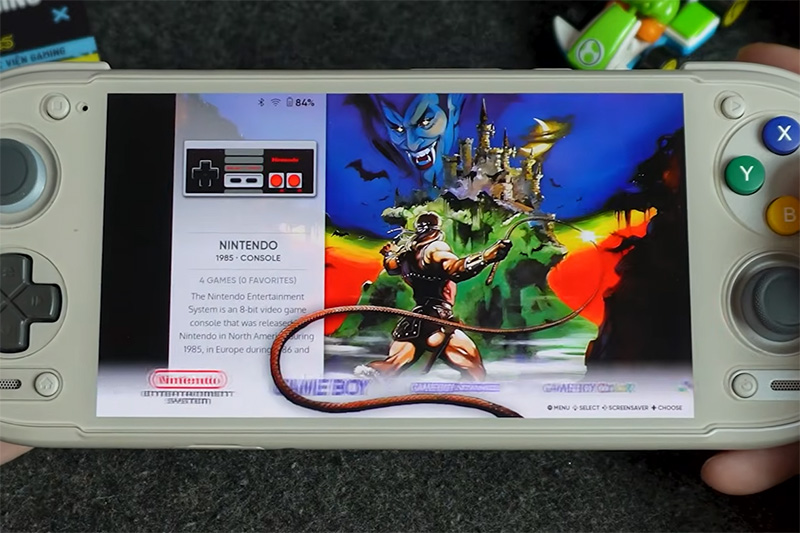
Truy cập mục UI Settings, chọn Theme Downloader để mở kho giao diện trực tuyến. Tại đây, bạn chọn mẫu giao diện ưng ý để tải về. Sau khi hoàn tất tải xuống, quay lại mục Theme Set để kích hoạt giao diện mới.
Tắt Nút Phím Ảo Trên Màn Hình
Trong mục Input Device, tìm đến tùy chọn Enable Touch Overlay và chuyển sang trạng thái tắt. Thao tác này giúp ẩn toàn bộ các phím bấm cảm ứng, mang lại không gian hiển thị gọn gàng hơn cho các máy đã trang bị phím bấm vật lý.
Liên Kết Ứng Dụng Giả Lập Tương Ứng
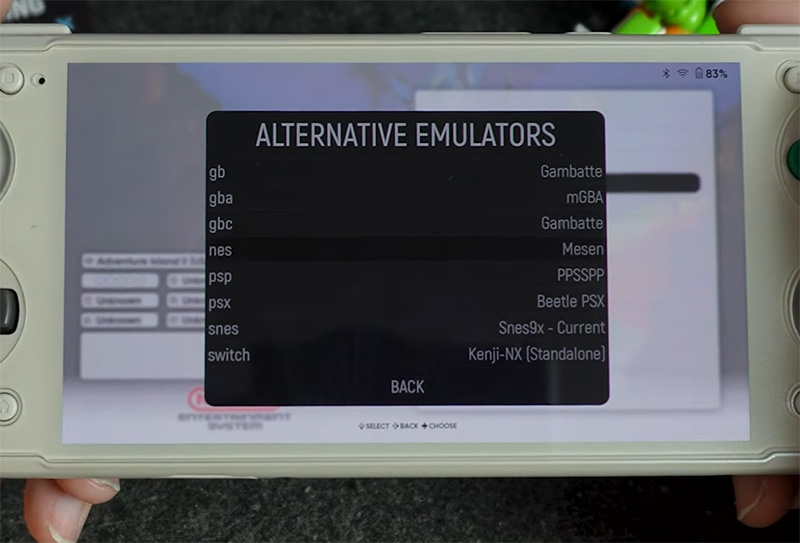
Vì ES-DE hoạt động như một trình quản lý giao diện, bạn cần liên kết đúng app giả lập cho từng hệ máy tại mục Alternative Emulator trong Other Settings:
- Đối với các hệ máy dùng trình giả lập riêng như PSP, chọn liên kết sang
PPSSPP Standalone. - Đối với các hệ máy chạy qua RetroArch như Game Boy hay GBA, hệ thống sẽ tự động điều hướng đến Core tương ứng.
Tự Động Tải Ảnh Bìa Và Video Gameplay (Tính Năng Scraper)
Tính năng Scraper giúp danh sách game trở nên sống động hơn nhờ hình ảnh bìa đĩa và video xem trước:
Tại menu chính, chọn mục Scraper và đặt nguồn dữ liệu từ ScreenScraper. Tại phần chọn hệ máy, bạn có thể tích chọn toàn bộ hoặc chỉ chọn riêng các hệ máy cần tải dữ liệu. Tiếp theo, kiểm tra các mục nội dung cần tải như ảnh bìa, bài viết mô tả, video demo tại Content Settings rồi nhấn khởi chạy. Sau khi quá trình quét hoàn tất, thư viện game sẽ được bổ sung đầy đủ hình ảnh và trailer vô cùng chuyên nghiệp.
Lời Kết
Sau khi hoàn tất các bước cài đặt và tối ưu, thiết bị chơi game Android của bạn đã sẵn sàng mang đến trải nghiệm giải trí mượt mà, trực quan và đẳng cấp. Chúc bạn thực hiện thành công và có những giây phút thư giãn tuyệt vời với những tựa game yêu thích!
- Youtube Học Viện Gaming: https://www.youtube.com/@HocVienGaming
- Website: https://hocviengaming.vn/
- FaceBook Fanpage Học Viện Gaming: https://www.facebook.com/HocVienGaming
- Group thảo luận: www.facebook.com/groups/hocviengaming/
- TikTok: https://www.tiktok.com/@hocviengaming25
- Email công việc, quảng cáo: hocviengaming2021@gmail.com
