



Hệ điều hành SteamOS cuối cùng cũng được Valve tung ra. Giúp các máy PC Handheld chạy Windows có thể cài đặt nhằm nâng cao hiệu năng chơi game. Và SteamOS nếu chạy trên ROG Xbox Ally X thì như “hổ mọc thêm cánh” vậy. Trong bài viết/video này, Học Viện Gaming sẽ hướng dẫn cài SteamOS trên ROG XBOX ALLY X chỉ với vài bước đơn giản.
Mục lục bài viết
Lưu ý trước khi cài
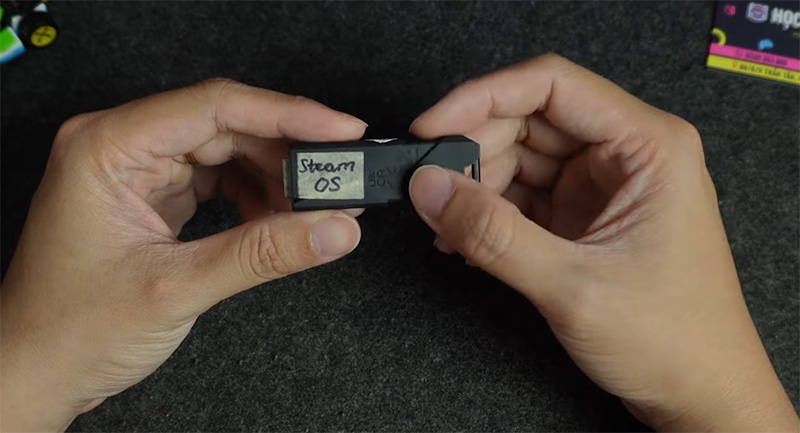
Chuẩn bị USB tối thiểu 8GB để làm USB Boot vào SteamOS. Có USB đầu C càng tốt.
Tải file cài SteamOS
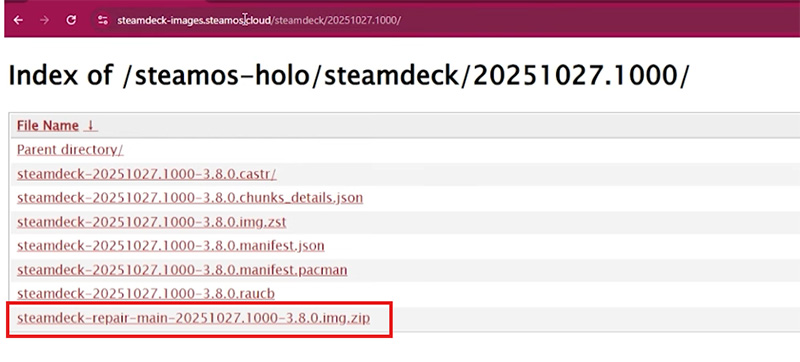
Truy cập link này tải về file steamdeck-repair-main-20251027.1000-3.8.0.img.zip để cài đặt SteamOS.
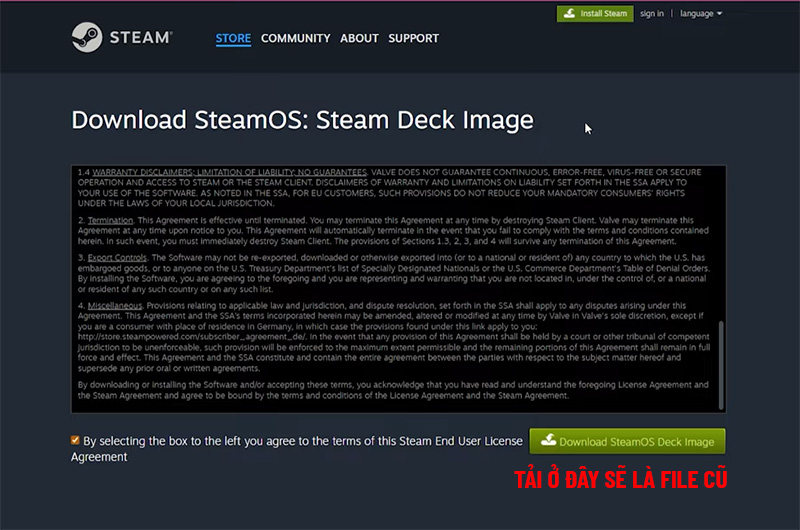
Nếu bạn truy cập vào trang Steam tải về file cài như hình sẽ là bản cũ không boot được.
Tải phần mềm Rufus
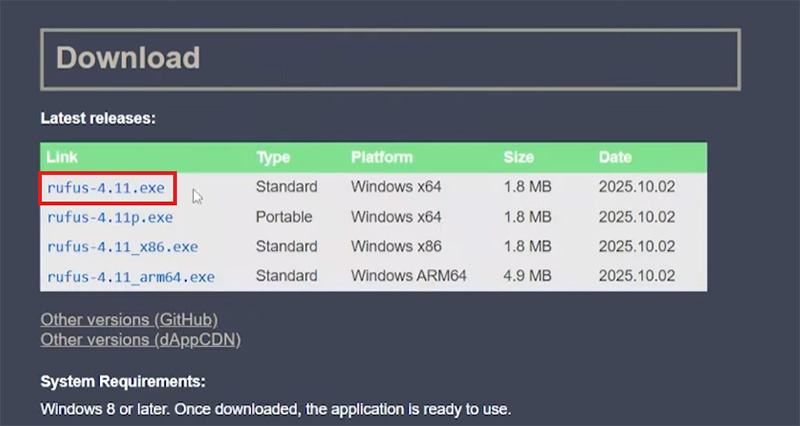
Truy cập link này để tải về phần mềm Rufus. Phần mềm này cho phép bạn tạo USB Boot rất đơn giản.
Bấm tải file exe phiên bản mới nhất của Rufus.
Sau khi tải về, mở phần mềm lên chọn file cài SteamOS đã tải ở mục Boot Selection.
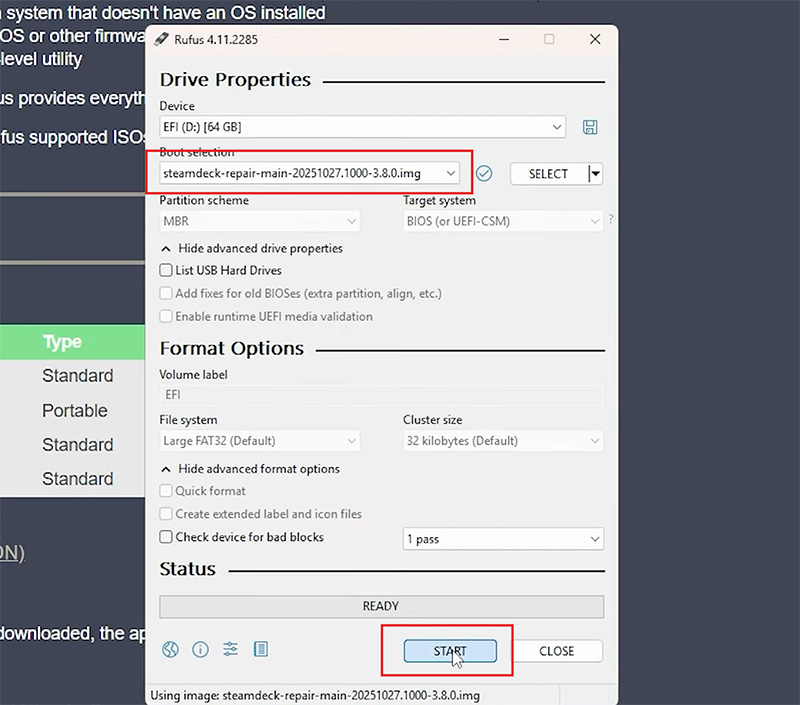
Kiểm tra lại thông tin ổ USB và các thông tin khác rồi bấm START để bắt đầu quá trình tạo USB Boot.
Tắt Secure Boot
Trước khi cài SteamOS bạn phải tắt Secure Boot đi. Nhưng nếu tắt thì máy sẽ bị báo lỗi Bitlocker. Đây là tính năng trên các máy chạy Windows giúp mã hóa dữ liệu ổ cứng.
Để tắt Bitlocker bạn khởi động Windows. Bấm vào logo Windows > mở Powershell quyền admin.
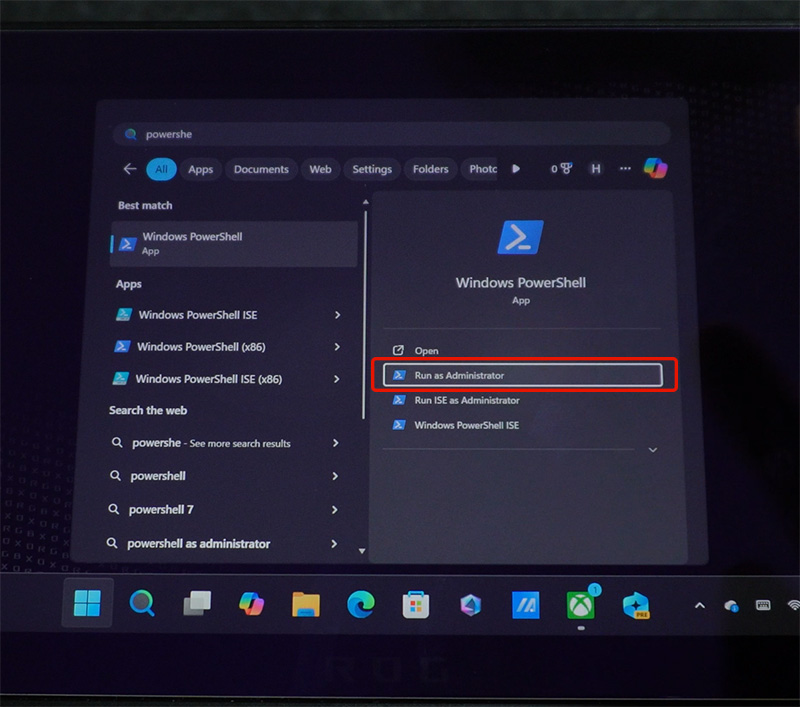
Gõ lệnh sau để xem tình trạng Bitlocker có đang bật hay không:
manage-bde -status
Nếu dòng Protection Status hiện On là đang bật. Gõ tiếp lệnh sau để tắt:
Disable-bitlocker -mountpoint “C:”
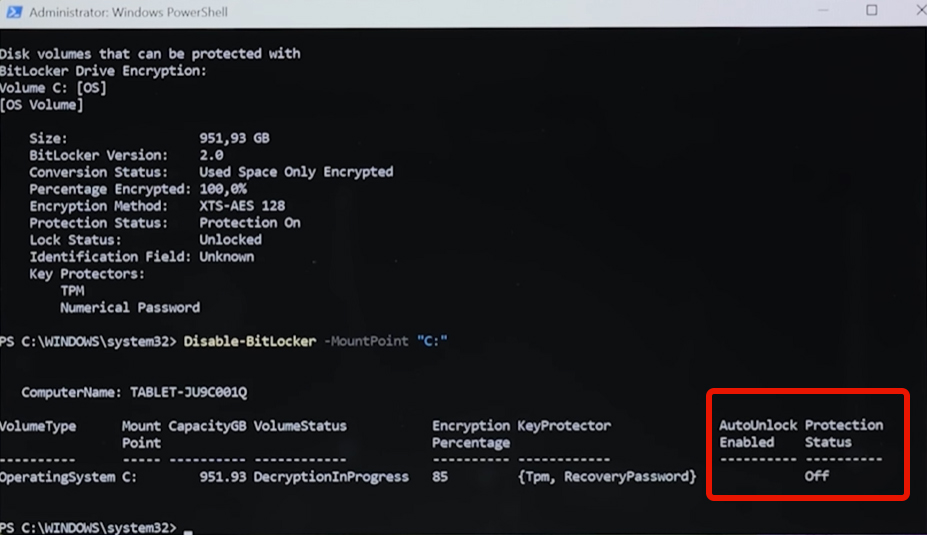
Lệnh kiểm tra lại tình trạng:
manage-bde -off C:
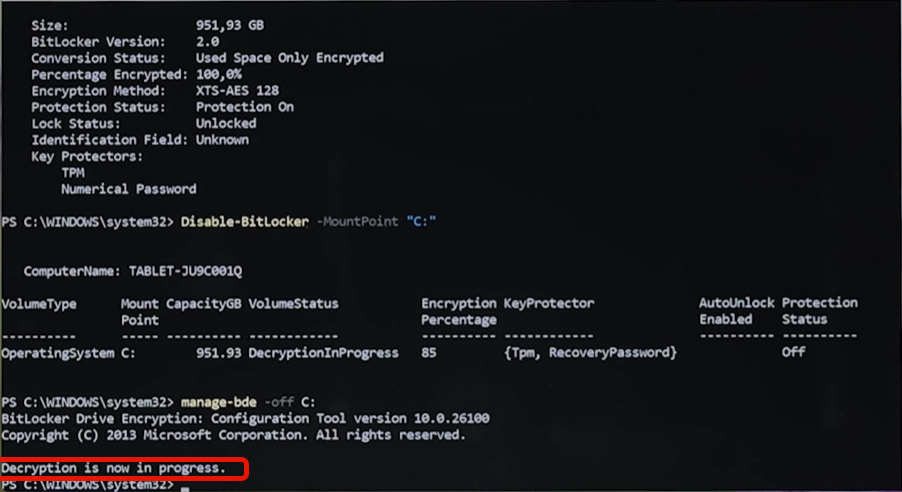
Sau đó khởi động lại máy, giữ nút Volume trừ khi máy đang khởi động để vào BIOS. Tiến hành tắt (Disable) Secure Boot.
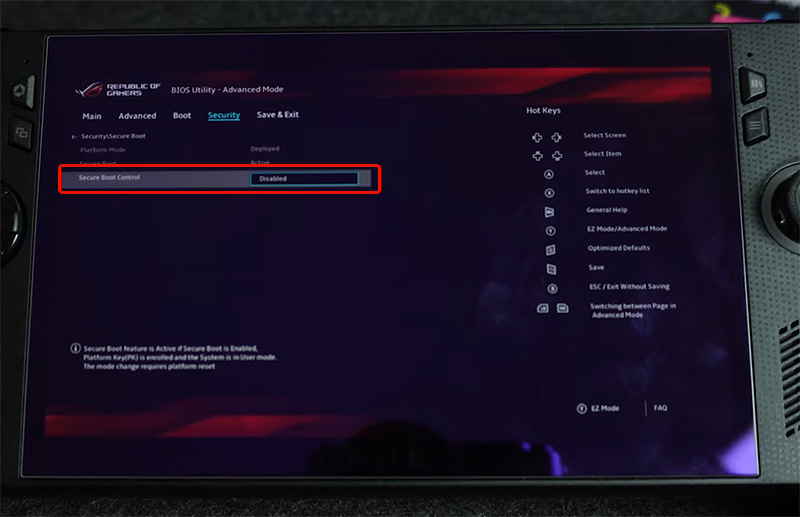
Sau đó chọn tab Save & Exit và chọn Save Changes. Máy sẽ khởi động lại.
Lúc này bạn cắm USB Boot vào máy. Khởi động lại máy vào BIOS, bấm nút Armoury Crate chọn USB cần boot.
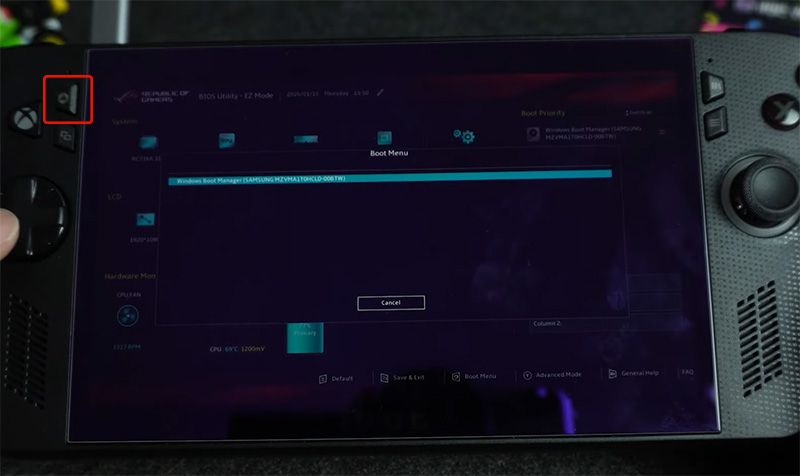
Vào chế độ Recovery
Máy sẽ khởi động vào chế độ Recovery của SteamOS. Chọn Wipe Devices & Install SteamOS.
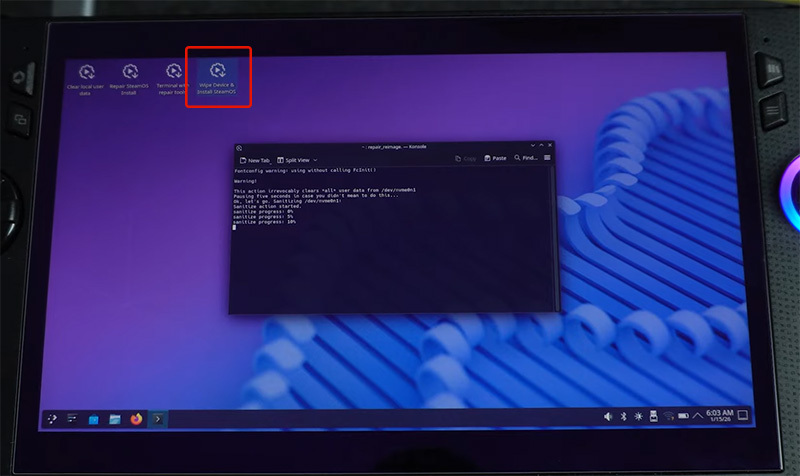
Quá trình cài đặt hoàn tất là máy sẽ khởi động vào giao diện cài đặt ban đầu của SteamOS.
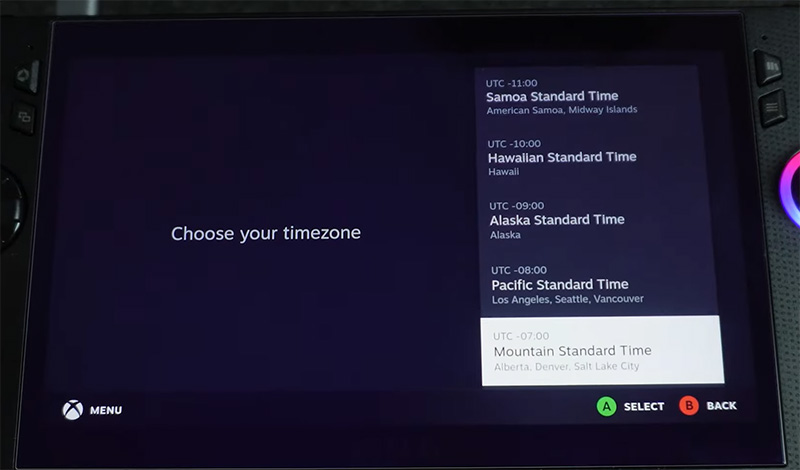
Cài đặt Decky
Cài đặt ban đầu xong bạn chuyển qua Desktop mode (bấm nút Xbox > Power > Desktop mode). Cài đặt trình duyệt Firefox mặc định của SteamOS.
Sau đó truy cập link này để cài đặt Decky.
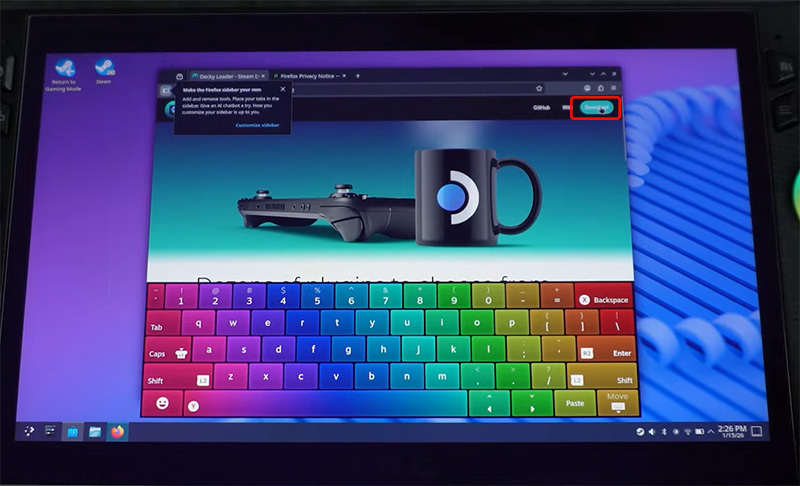
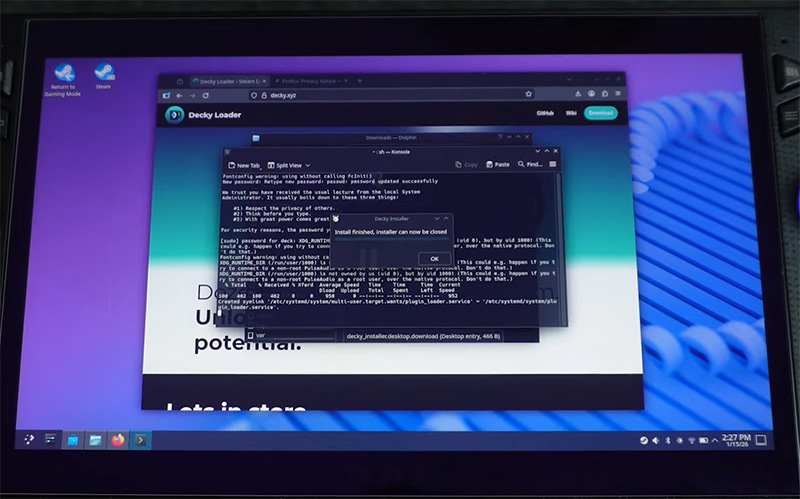
Sau khi tải về, bấm vào file decky_installer.desktop.download để cài đặt.
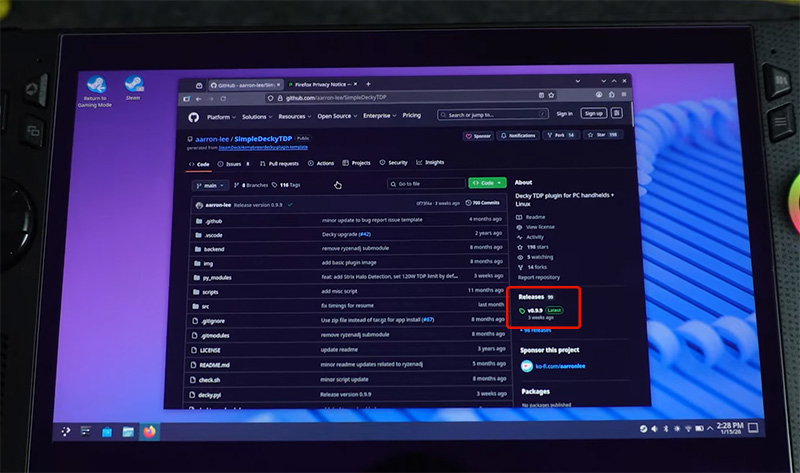
Sau khi cài Decky, bạn truy cập vào link này để cài tiếp plugin SimpleDeckyTDP (bấm vào mục Release > tải về file zip phiên bản mới nhất). Đây là một plugin hữu ích để tùy chỉnh hiệu năng của máy.
Sau đó chuyển lại sang Gaming mode. Bấm nút Library của ROG Xbox sẽ mở Quick Menu. Chọn biểu tượng Decky và bấm vào logo bánh răng để vào mục Setting.
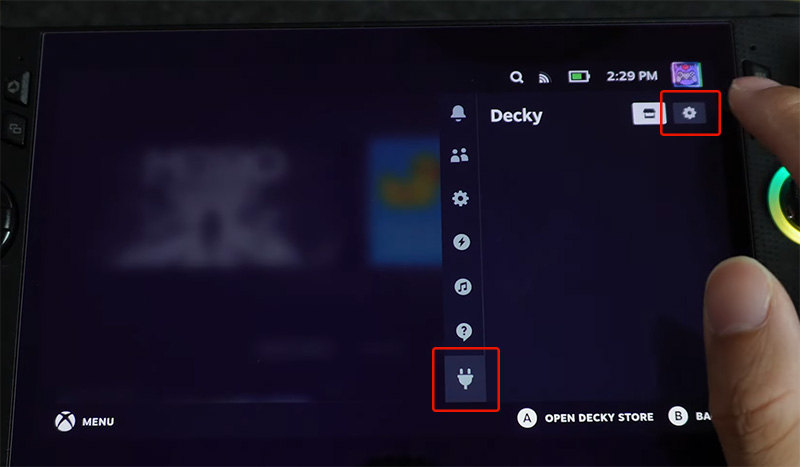
Bật Developer mode ở mục General.
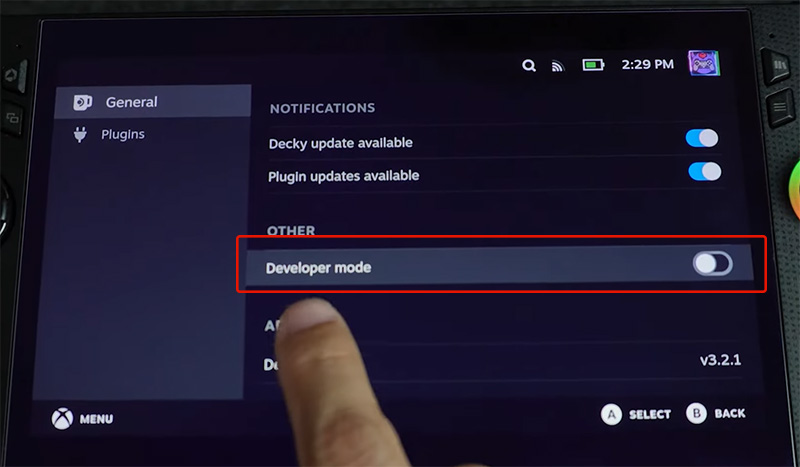
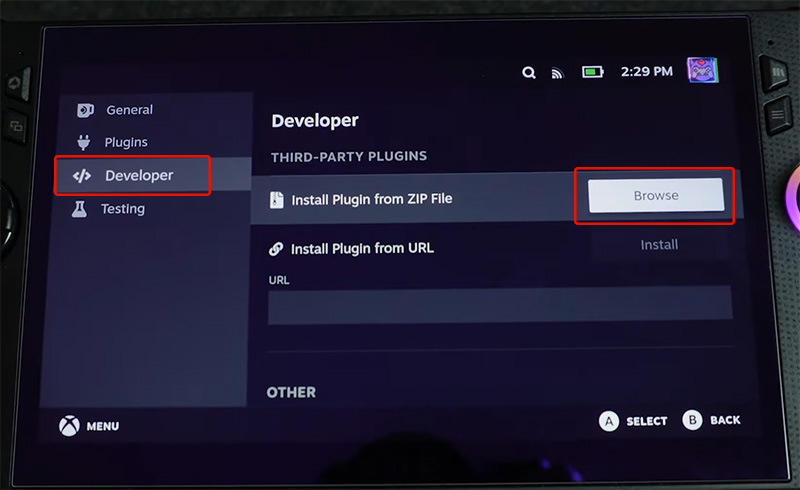
Chọn mục Developer vừa hiện ra, bấm Browse chọn tới file .zip SimpleDeckyTDP vừa tải xuống lúc nãy.
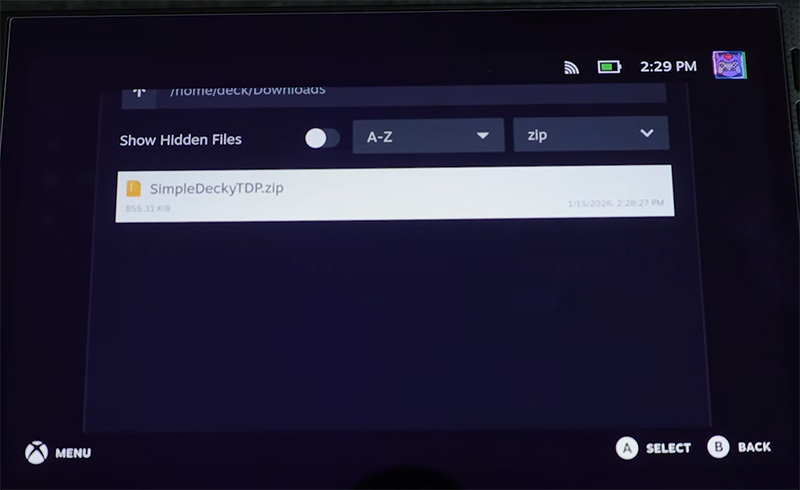
Sau khi cài plugin sẽ có mục tùy chỉnh hiệu năng khá chi tiết cho máy như TDP, Min/Max TDP, Poll Rate, GPU Control…
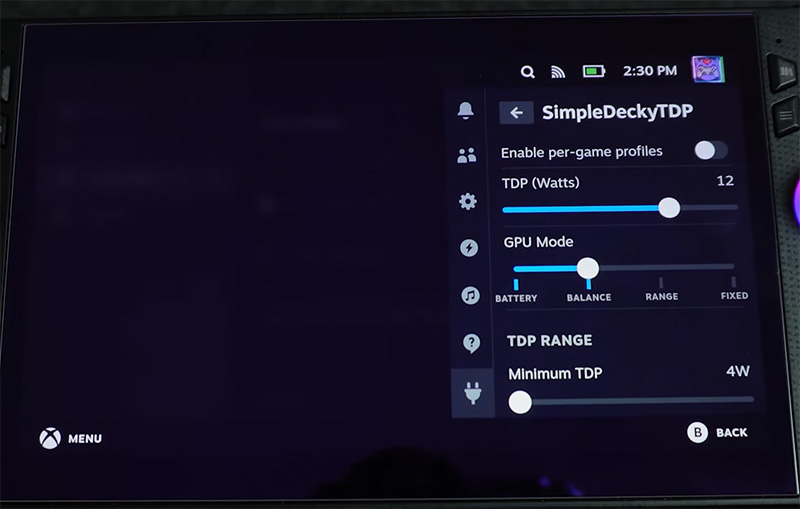
Hiệu năng chơi game tăng khoảng 10FPS so với cùng thiết lập trên Windows.
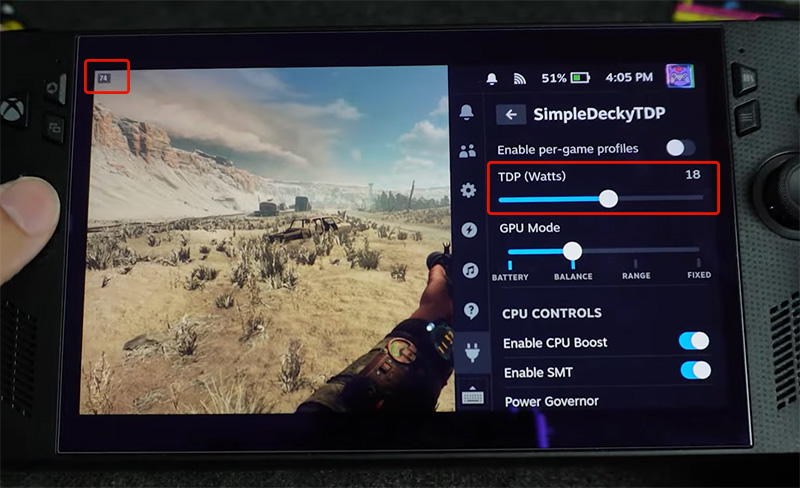
Và đó là toàn bộ các bước hướng dẫn cài đặt SteamOS lên máy PC Handheld ROG Xbox Ally X. Chúc các bạn thành công.
-
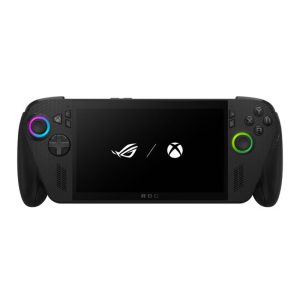
ASUS ROG Xbox Ally X – AI Z2 Extreme / 24GB / 1TB – Hàng Chính Hãng
27.390.000 ₫ -

Dán màn hình trong suốt/chống lóa Jsaux cho Asus ROG Ally/ ROG XBOX Ally
Giá từ: 200.000 ₫ -
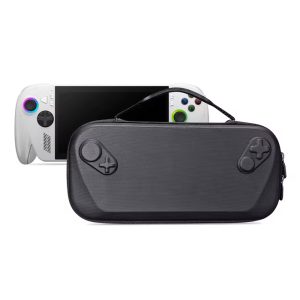
Túi đựng JYS cho ROG Xbox Ally / Ally X
400.000 ₫
- Youtube Học Viện Gaming: https://www.youtube.com/@HocVienGaming
- Website: https://hocviengaming.vn/
- FaceBook Fanpage Học Viện Gaming: https://www.facebook.com/HocVienGaming
- Group thảo luận: www.facebook.com/groups/hocviengaming/
- TikTok: https://www.tiktok.com/@hocviengaming
- Email công việc, quảng cáo: hocviengaming2021@gmail.com
